
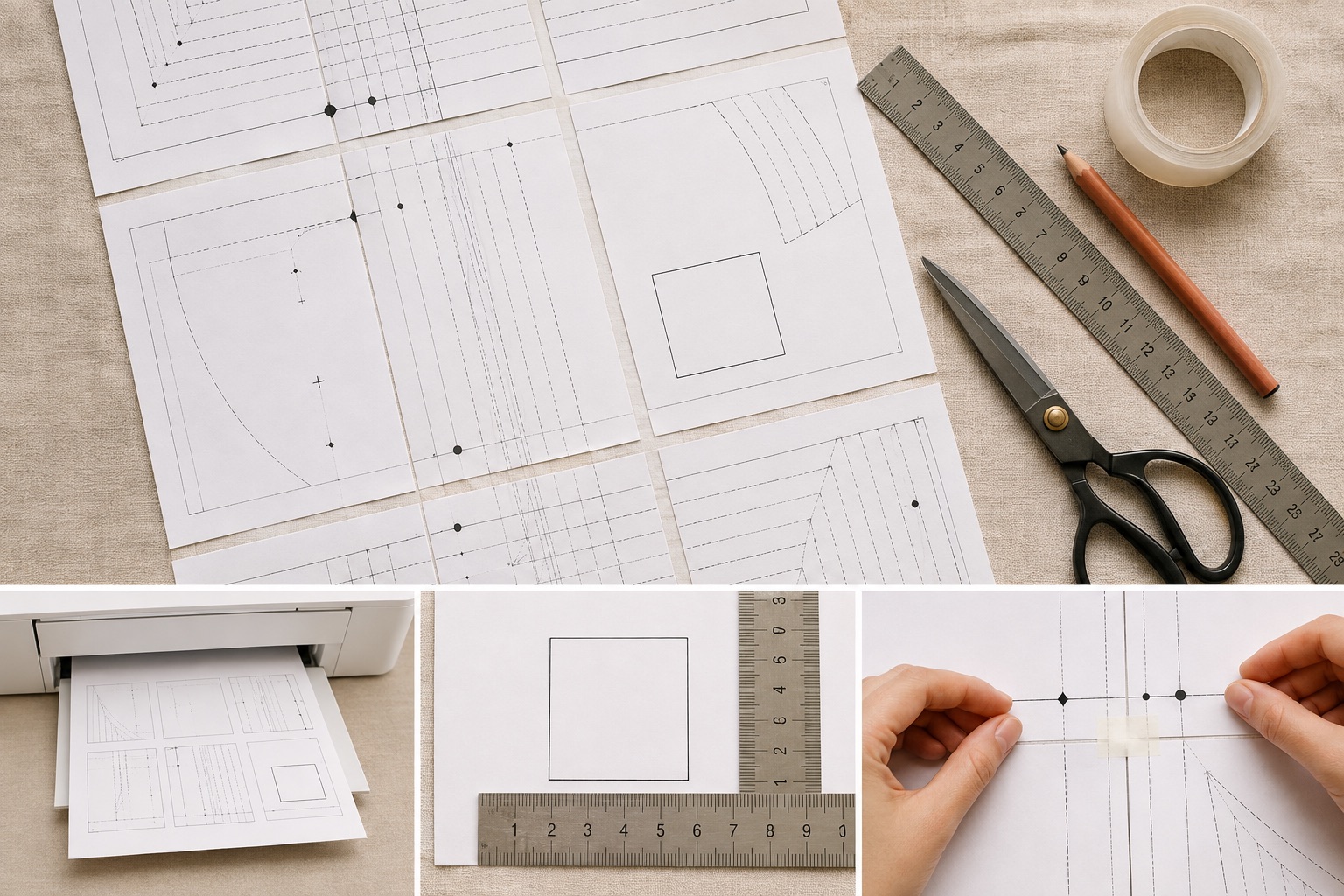
打印前先确认文件
下载包可能同时包含 A0、A3、A4、US Letter 或投影文件。家用 A4 打印机应打开标为 A4 的版本,不要把 A0 文件缩小到多张 A4,也不要混用不同纸张版本。保留一份未经修改的原文件,再查看说明里的页码、方向、测试方框尺寸和拼接标记。第一次使用数字纸样时,可以先阅读什么是 PDF 缝纫纸样。
只打印测试页
在打印对话框中选择与文件一致的 A4 或 US Letter 纸张;裁片拼接页采用单面、每张纸一页打印,并将比例设为“实际大小”或 100%。关闭“适合页面”“缩放到可打印区域”“缩小过大页面”等自动缩放。页面方向按文件设置或选择自动纵向/横向。先只打印带测试方框的一页,不要立刻输出整套纸样。
横向和纵向都量测试方框
页面完全冷却并平放后,用可靠的实体直尺测量方框的宽和高。两个方向都应与标注值一致;只量一边会漏掉驱动或打印机造成的单向缩放。若 15 cm 方框实际只有 14.7 cm,整份纸样也会缩小约 2%,此时应停止并检查比例、纸张尺寸、驱动和应用设置,而不是继续打印。
看预览再打印全部页面
确认预览中没有裁掉页码、拼接线或裁片轮廓。若边框缺失,检查纸张是否选错、打印机不可打印边距是否过大,以及是否启用了无边距模式。不要用“适合页面”来解决缺线,它会改变纸样比例。必要时更换兼容的打印机或使用正确的大幅面文件。测试通过后再打印其余页面,并保持同一次打印任务中的设置不变。
按页码先摆后粘
把所有页面铺开,先按拼接图、行列编号或页码排好。以纸样上的虚线、三角、圆点或网格为准,不要只对齐纸张外边,因为不同打印机的留白并不相同。先拼两到四页,检查跨页线条是否连续,再扩展到整张纸样。
选择裁边或折边
相邻两页的重叠区只处理一侧:可以裁掉一张的边缘,也可以沿拼接线向后折。让另一张保留完整标记,再用透明胶带固定。先粘轮廓附近和交叉点,确认无台阶或扭曲后再补胶带;需要剪开的线附近不要堆叠太多胶带。
拼好后的最后检查
再次量一处长尺寸或测试线,核对页码没有重复或缺失,并沿几条跨页曲线检查是否平滑。之后再确认尺码线、缝份、对折线和布纹线,进入裁剪前读懂纸样符号。
常见问题
测试方框差 1 到 2 毫米可以继续吗?
先排除直尺、纸张受潮和测量方式的误差。若偏差稳定存在,长裁片会累计放大,不建议在原因不明时继续。
可以从浏览器直接打印吗?
可以,但浏览器必须能明确控制纸张和 100% 比例。若设置含糊,下载 PDF 后用专业阅读器打印更容易核对。
页面很多,必须全部拼成一大张吗?
不一定。确认裁片没有跨越尚未拼接的区域后,可以按裁片分区拼接,减少桌面占用。